|
|
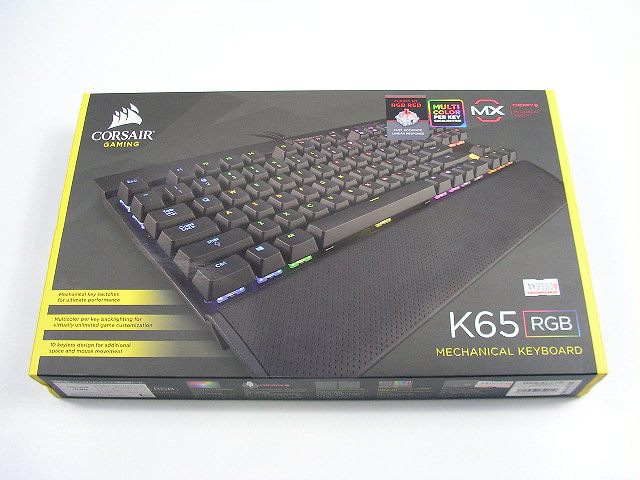 |
2017年9月24日 Corsair K65 RGB MX Red 9980円 日本語 ゲーミングキーボード -CH-9000222-JP
名機 NMB RT6652TWJPも8年ほど使い続けてるが 未だ・・・故障無 凄い耐久性だが そろそろ世代交代したいので、ゲーミングキーボードなるもの 興味があり購入した
Corsair K65 RGB 発売時期は2014年11月 23000円 2016年に、ロゴと型番がチェンジ 17000円と価格改正 高いと感じるかもしれないが 値段を考えると、コスパの良い製品だと思う Corsair K65 LUX amazonでの価格と評価 値段が少し高くなるが、よりゲームに適したキーボードです こちらも、オススメ |
 |
付属品 パームレスト 説明書は、英語 (日本語マニュアルこちら) かなり不親切です |
 |
パームレストは着脱できる 使い良さそうだが、実際に取り付けてみると 小さくて・・・あまり意味がない |
 |
パームレスト無の方が、個人的には使いやすい 接続はUSB2つあります USB3.0なら、キーボードマークのUSBを接続します USB2.0なら、2つ共接続します
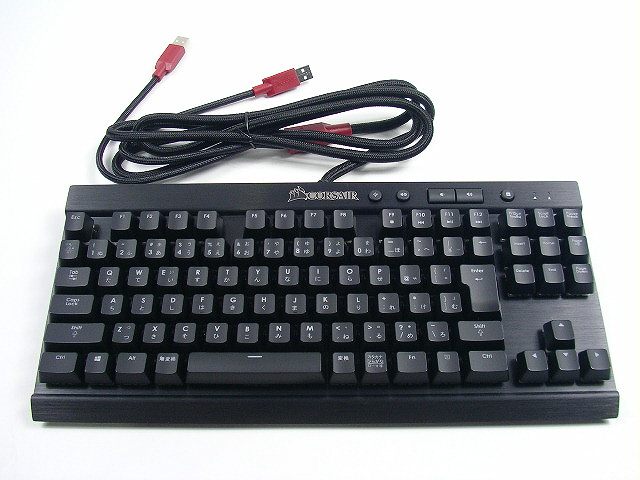
配列は91キー日本語レイアウト |
 |
キーは底上げしてあり 埃などのメンテナンスは楽そうです |
 |
チルトスタンド |
 |
他の製品と違うのがボディーの高級感 ヘアライン加工したアルミ板です
キーはゲーミングジャンルで要求される 複数キーの同時押しが可能です すべてのキーがアンチゴースト機能に対応 5000万回のストロークに耐える高耐久設計を採用 |
 |
8倍高速な1000Hzの高速レポートレート キーボードからPC間の伝達速度 1:1000Hz/2:500Hz/4:250Hz/8:125Hz BIOS 最近のPCなら、最速で問題ない ゲーマーなら、迷わず最速
注意 起動中に変更してはいけません
左の穴は、ハードウェアリセット ソフトウェアが認識しなくなった場合とかに使いましょう 爪楊枝でOK ボタンの押す感覚が・・無いです |
 |
マルチメディアキー 左から LEDバックライトの輝度変更用ボタン 音声 OFF 音声 小 音声 大 ウインドーズロックキー (ゲームからの誤離脱を防ぐ) |
 |
メカニカルスイッチは ドイツのCherry MXキースイッチの赤 (赤軸)を採用 キーボードタッチは、あ~だ こ~だと話すことがありますが 世界の基準は、Cherryですので (車だとゴルフかな) Cherryの×軸より、軽いか重いか良いか悪いかとなります ゲーミングキーボードの主流は、メカニカルスイッチです 青軸 赤軸 茶軸 黒軸 他に派生が幾つもありますが 自分の好きなタッチが選べるのは良いことです ゲーミング=青と思うかもしれませんが 個人的には軽すぎて、疲れるので赤となります キーストロークが最大4mmで接点が2mm 押し切らなくても反応します ヘタクソだと誤爆(タイプミスが多い) |
 |
キーボードの打鍵感 高い製品なら、ショップで色々試すと良いです 名機 NMB RT6652TWJP メンブレンキーボード 2001年の製品だと、黒軸と似たような打鍵感でした 中華軸・コピー製品・コピー改良型など 大陸製品の打鍵感は、Cherryと違うので注意すること カチャ音は、気持ち良いですが 人によっては、騒音となることもあります 周りの人に、迷惑にならないようにしましょう」 |
 |
各キーに1,680万色で発光するLEDバックライトを内蔵 イルミネーションは、ソフトウェア場で設定する DL 詳しい説明書が無いので戸惑うが 簡単な設定なら、問題なくできると思う オリジナルの設定は、ユーチューブの動画を参考に かなり複雑に作れるが理解できる人は・・・無いかも
面白い機能ですが タイプ中はキーボードを見ることは無いので関係なく 第三者のアピールにはいいかも、子供は喜びそう 最終的に自己満足で終るかな 観てる分には、面白い |
 |
コンパクトになったキーボード 机が広くなって気持ちよくなりました 前のキーボードと比べて キーの間隔が小さくなったことで、誤爆が多い キーの位置が高いので、打ち辛い しばらくは、慣れですね 良いキーボードだと思います!
売りのイルミネーション機能の説明が無く 楽しみにしてただけに、残念な所でもあります |
 |
2017年9月30日 追加 Corsair Utility Engine メーカーがサポートしてるソフト このソフトで、光やキーの割り当てなど細かく設定できます 説明書は、不真面目ですが ソフトは意外と更新しています |
 |
キーボードのカーソルをクリックすれば設定画面です |
 |
照明効果を押して 好きな照明を選べばOKです
アクションは、ショートカットキーを作ったり カスタムする事が出来ます
パフォーマンスは玄人設定です |
 |
Corsair Utility Engineで不満の方は corsair effects engineを使ってみましょう 矢印からDLします |
 |
怪しげなサイトなので不安ですが、インストールします |
 |
インストールすると起動します 注意するのは、 Corsair Utility Engineと連動します コラボしてしまうので、ウザイなら Corsair Utility Engineでの 光の設定はOFFにした方が良いです |
 |
設定は簡単 キーボードの種類を選びます 対応してないキーボードでは動きません K65 RGBを選択します |
 |
Kwyboard layout 国の選択ですが、日本では動きません north americaを選択してください |
 |
左の■ Addをクリックします 光のエフェクトを選択できます 2つほど紹介 Spectrograph 音楽に合わせて光ります 音楽はもちろん、ゲーム音にも反応します CPU Usage bar CPUパワーに合わせて光ります ゲームの負荷を調べるのに便利かも? |
|
|
||||
|
|
|
|
||


