2025年4月29日
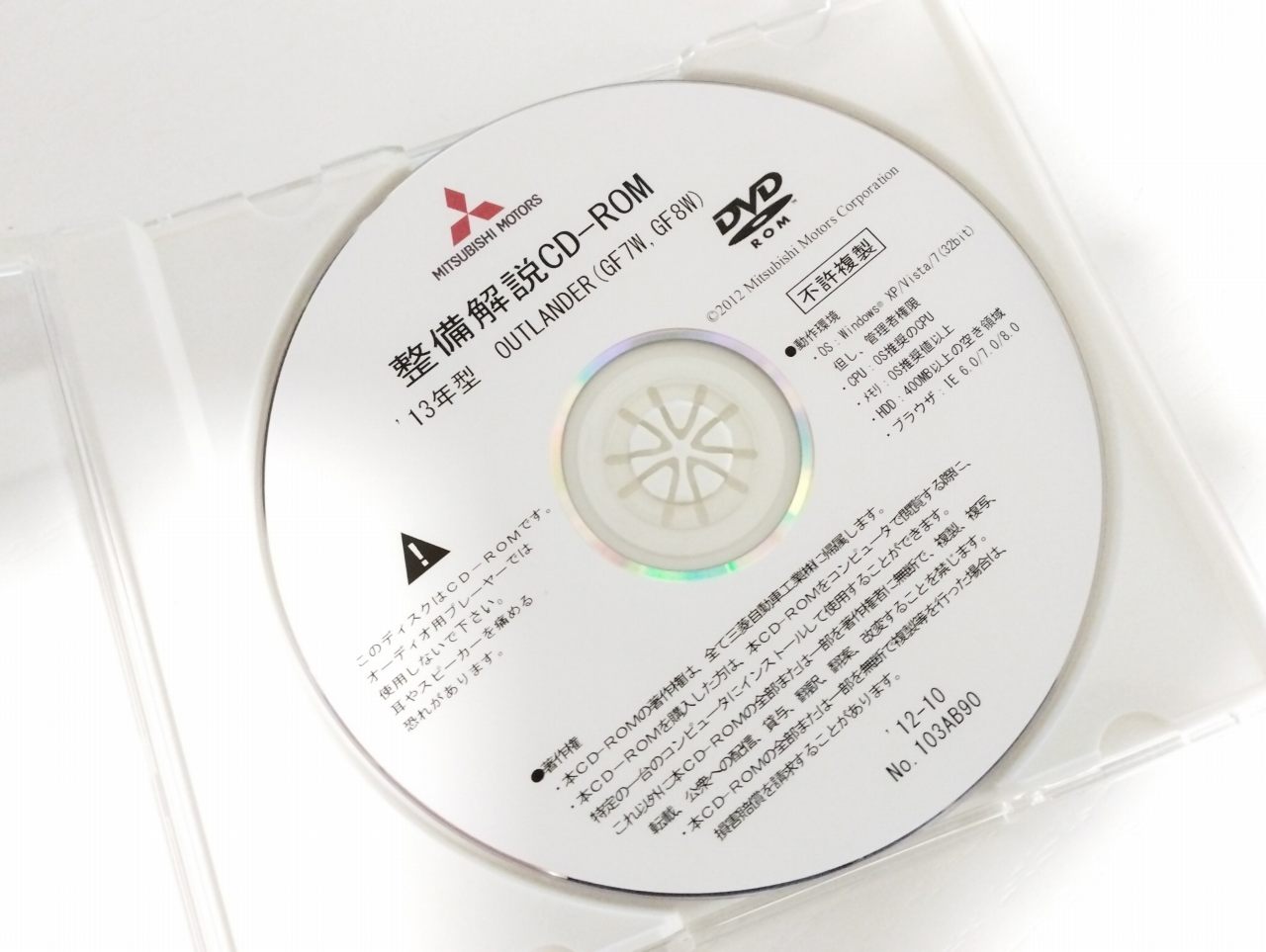
13年型 OUTLANDER/GF7W,GF8W
整備解説DVD-ROM win11編
2022年、ヤフオクで7000円で購入しました
残念ながらGG2Wではなく、ガスライダーですが
弄れる場所は、差ほど変わらないと思います
問題は、古いOSしか対応していないこと
XPから7の32Bitまで IEは8までです
Win11で使う方法を紹介します
過去Review
整備解説DVD-ROM win10編 movie
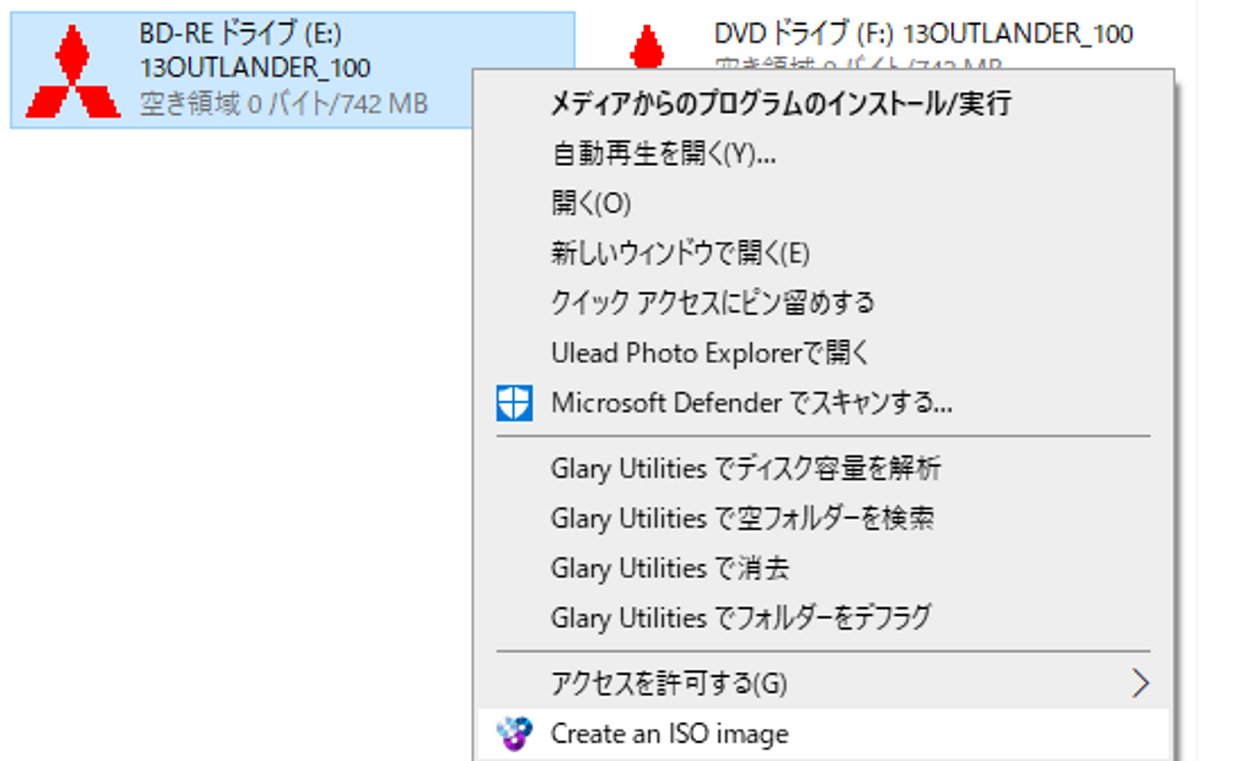
CDで問題なく使えますが
出し入れするのは面倒なので、ISO化しました
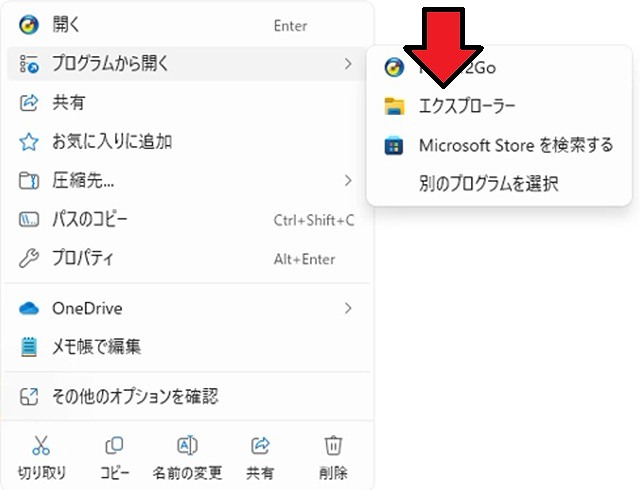
ISO化したファイルを選択して
右クリック
プログラムを開くから
エクスプローラーを選択します
ドライブにマウントされます

SMVCD_KICKを選択します
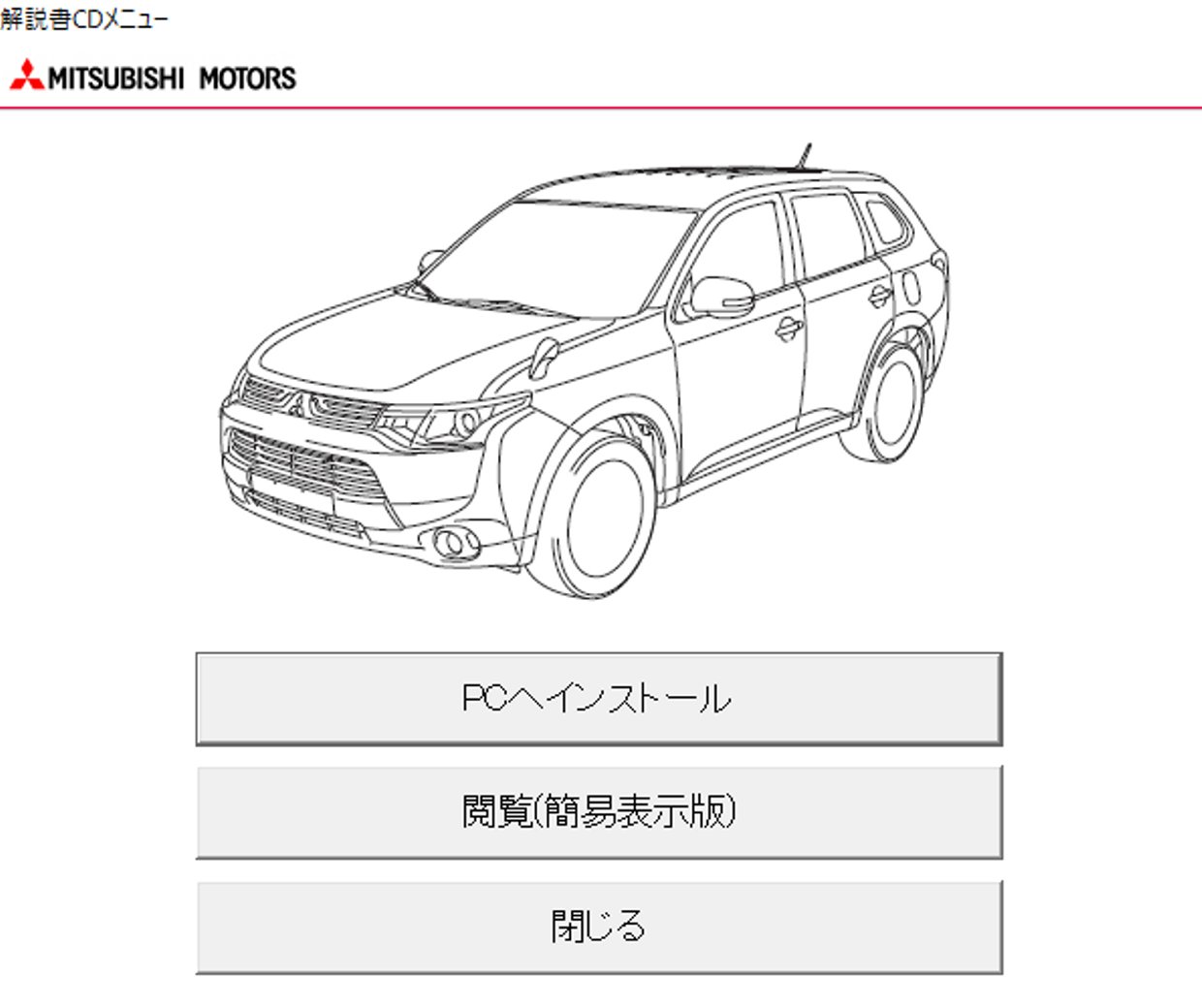
ソフトが起動します
閲覧を選択します
注意するのは
PCへインストールしても動きません
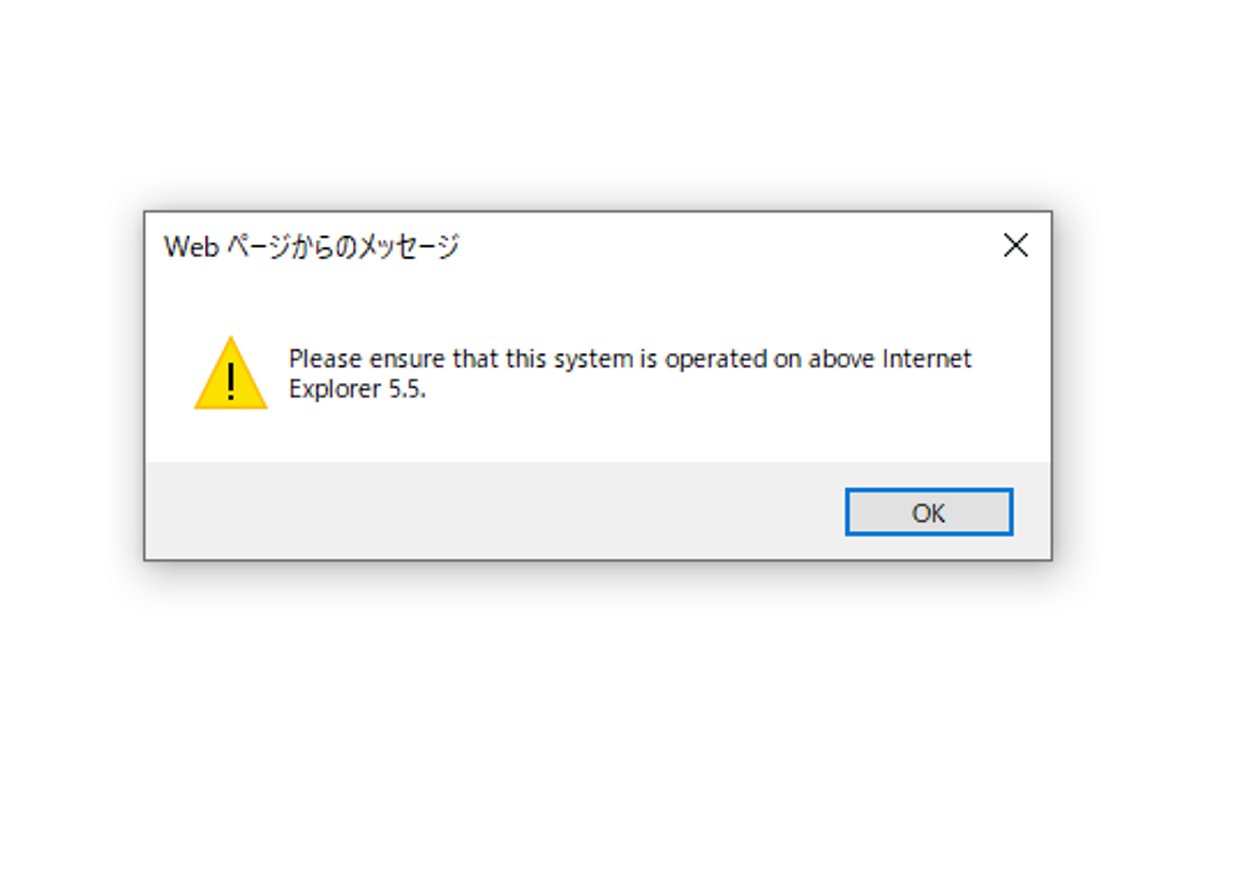
IEが対応してないので注意書きが表示されます

左上にあるドライブのwebアドレスをコピーします
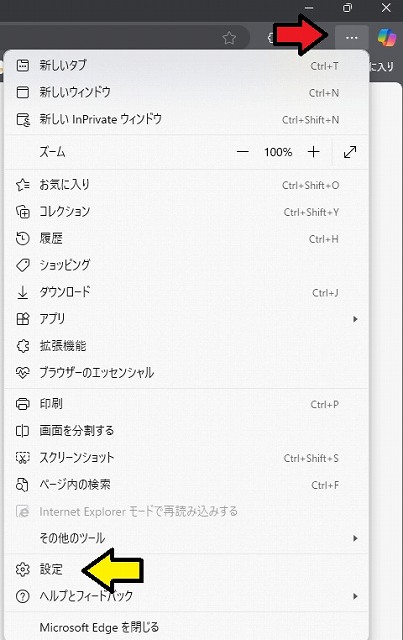
IEを閉じずに、赤色矢印 ・・・をクリックします
黄色矢印 設定を選択します

赤色矢印
既定のブラウザーを選択します
黄色矢印
追加を選択します
ドライブのwebアドレスをペーストします
緑色矢印
期限があるので、開かなくなったら
同じ事を繰り返します
再び、この場所場で戻り
SMVCD_KICKを選択します
閲覧を選択します
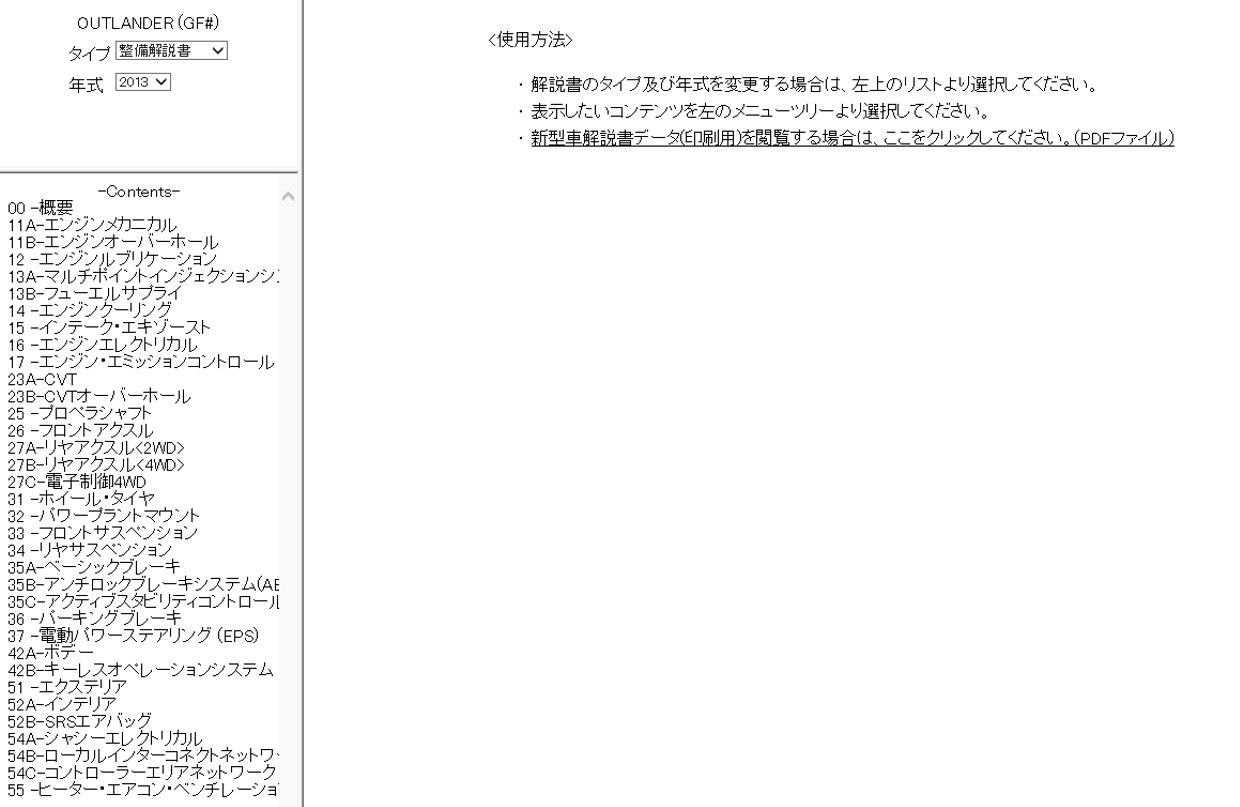
起動すると
整備解説書を見ることができます
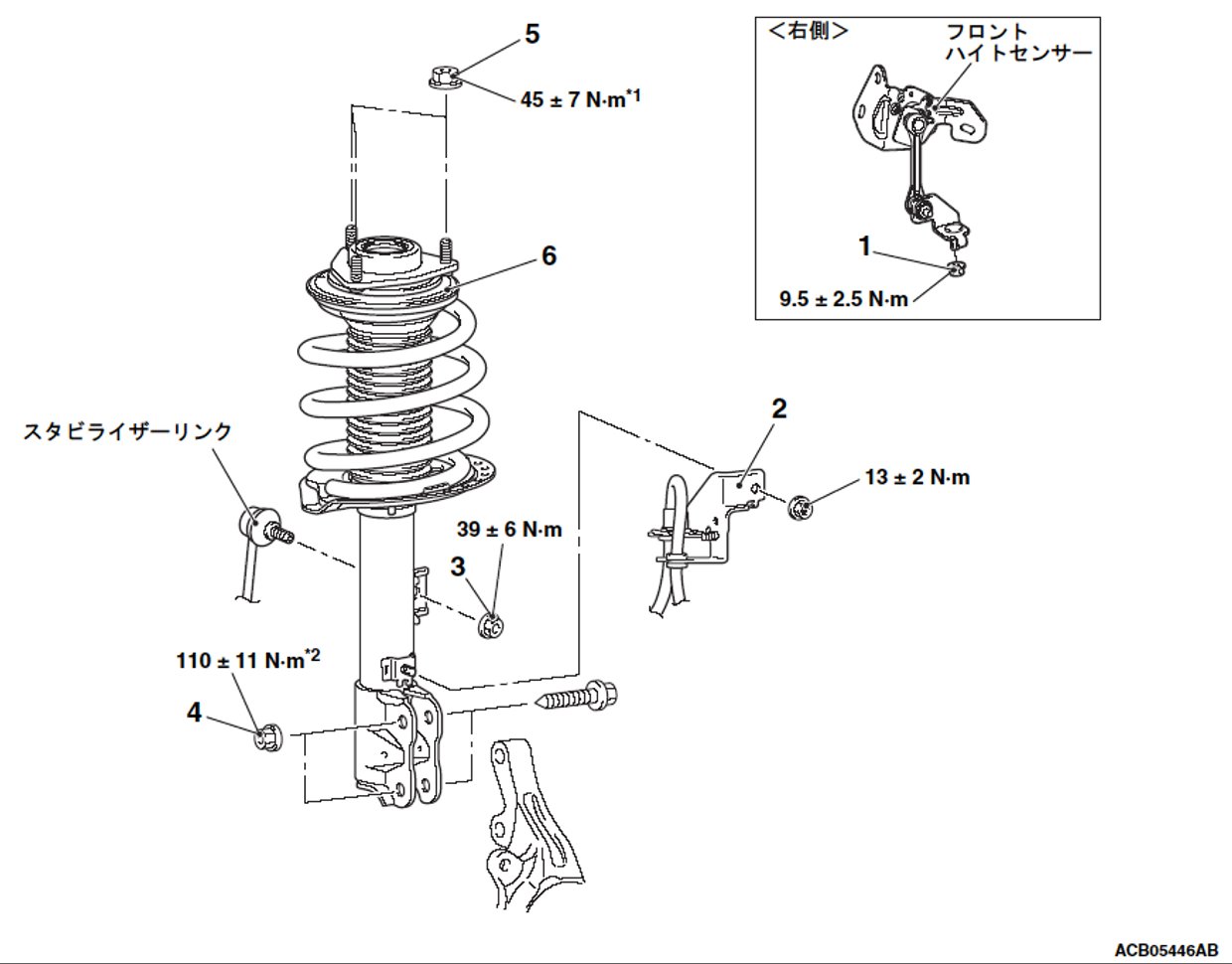
トルク設定も分かり
素人の整備には必須です

PDFで保存したい場合
右クリック
赤色矢印 印刷プレビューを選択します

赤色矢印 保存
黄色矢印 縦横選択
緑色矢印 拡大縮小

保存方法の選択
赤色矢印
microsoft Print to PDFを選択します
黄色矢印 縦横選択
緑色矢印 保存

Edgeでも使えます
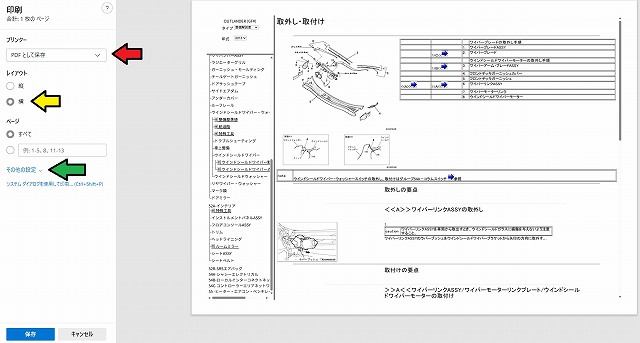
保存方法の選択
赤色矢印 PDFとして保存
黄色矢印 縦横選択
緑色矢印 その他の設定 拡大縮小


